
先备份,再准备安装工具
准备一台可正常联网的 Windows 电脑,以及一个空白 U 盘。微软要求至少 8GB,建议准备 16GB 或更大的可靠 USB 3.0 U 盘,方便下载与写入。制作过程会清空 U 盘。
确认目标电脑符合 Windows 11 官方要求,包括兼容处理器、UEFI、安全启动能力和 TPM 2.0。安装前记录现有系统的家庭版/专业版、激活状态、目标硬盘型号与容量,备份桌面、文档、照片、游戏存档等重要内容。
如果开启了设备加密或 BitLocker,先保存可用的恢复密钥。另备好具体主板型号的网卡驱动,方便遇到无网络时处理。本文中的“原版”指从微软官方下载的安装介质,不是第三方精简系统。
用微软工具制作系统 U 盘
打开微软 Windows 11 下载页,找到“创建 Windows 11 安装媒体”,下载媒体创建工具。它用于制作安装 U 盘;页面上方的“安装助手”用途不同,不要选错。
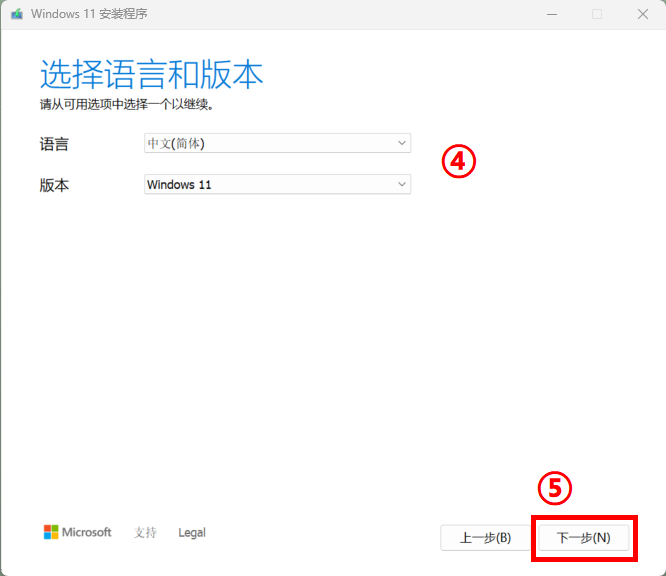
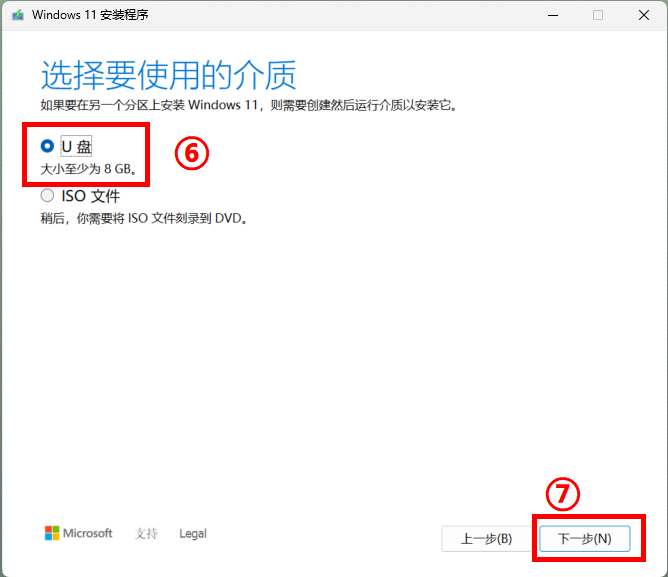
插入已备份的 U 盘,运行工具并阅读许可条款。按向导确认语言与适用版本,选择“USB 闪存驱动器”,核对盘符和容量后继续。等待下载、写入全部完成,再安全弹出。
确认安装介质的语言与版本
选择 U 盘作为安装介质
核对目标 U 盘,再开始制作
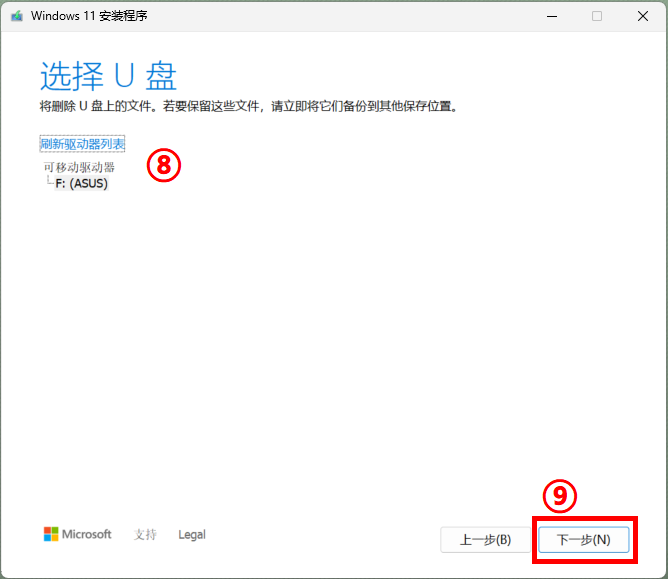
制作失败时,记录错误提示,先检查网络、可用空间和 U 盘状态,再换可靠接口或 U 盘重试。工具会处理制作流程,不需要预先把 U 盘统一格式化成 NTFS。
从 UEFI 安装 U 盘启动
关闭目标电脑,把制作好的 U 盘插到主机可靠的 USB 接口,优先使用主板背面的直连接口。开机时按该主板的启动菜单快捷键,选择对应的 UEFI U 盘启动项。
常见台式主板示例为华硕 F8、微星 F11、技嘉 F12,但快捷键会因机型而不同;以具体型号手册和开机提示为准。启动菜单与 BIOS 设置不是同一个入口。
看到安装界面,说明已从 U 盘启动
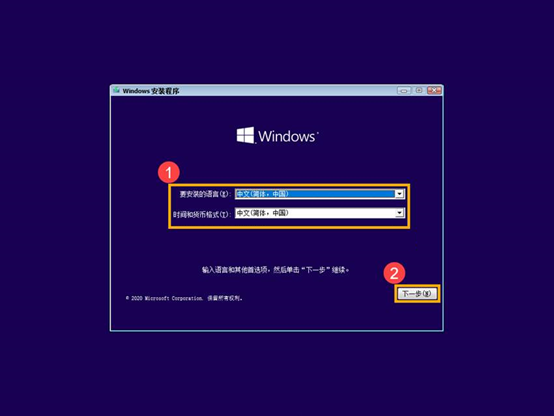
看不到 U 盘时,先确认制作成功、接口可用和启动模式正确。不要为了让列表出现选项,盲目关闭安全启动、清除 TPM 或改动不认识的 BIOS 设置。
选择与你的许可证一致的版本
进入安装程序后,按当前界面选择语言和键盘布局,再进入安装流程。不同版本的按钮和页面顺序可能不同,先看清当前选项,不要连续盲点“下一步”。
确认这是你要进行的安装操作
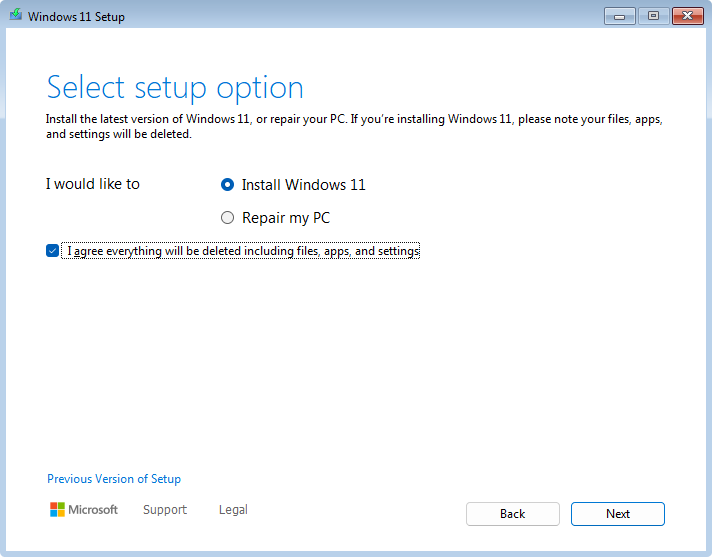
出现产品密钥页面时,可以输入有效密钥。原设备已有数字许可证、并准备重装同一版本的用户,可按界面选择“我没有产品密钥”,安装完成后再联网核对激活状态。固件中已有匹配密钥的设备,也可能自动跳过这个页面。
家庭版许可证对应家庭版,专业版许可证对应专业版。选择专业版不会自动获得专业版授权;新装无许可证的设备,应先确认正规授权方案。阅读并接受适用许可条款后继续。
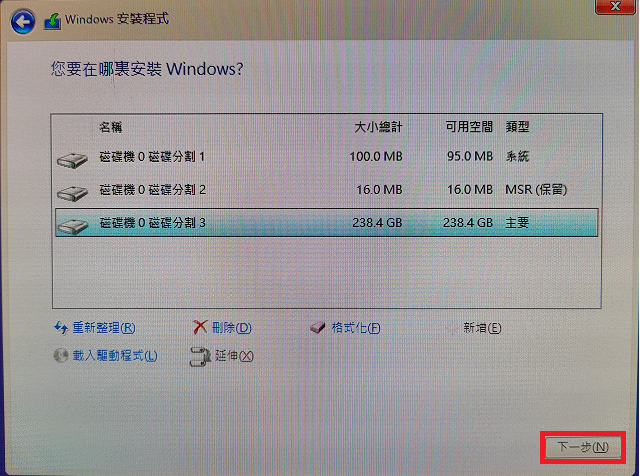
到磁盘页面,先停下来确认
全新空盘
核对目标硬盘的型号、容量及未分配空间,选中确认无数据的目标位置,让安装程序创建所需系统分区即可;不必为了开始安装先手动划出多个盘符。
已有数据的硬盘
先确认哪些数据要保留。只想修复系统或保留应用的用户,应先查看微软恢复与就地重装方案,不要直接跟随全新安装流程清空分区。
确定要彻底重装,并已完成备份:再次核对目标物理硬盘,只有在确认该盘所有内容都可删除后,才处理该目标盘的分区,随后选其未分配空间继续。其他硬盘与分区不要改动。
安装环境中的盘符和磁盘编号可能与原系统不同,不能仅凭“C 盘”或“磁盘 0”判断。拿不准、出现多个相近容量磁盘,或硬盘未显示时,先停止操作并联系三域空间;缺少存储控制器驱动也不能靠随意格式化解决。
磁盘页面:确认自己的目标盘
等待写入,重启后从系统盘启动
在开始安装前,核对界面汇总的版本、目标位置和将保留或删除的内容,确认无误后开始。安装期间保持供电,电脑可能自动重启数次。
等待安装进度完成
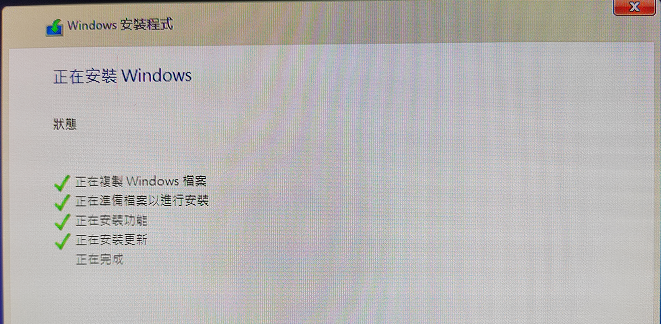
不要在复制或写入文件时拔 U 盘或断电。首次自动重启进入下一阶段时,按屏幕提示操作;若再次回到 U 盘安装首页,不要重新分区,改从内部硬盘的 Windows Boot Manager 启动。
已进入新系统的首次设置页面后,可拔下安装 U 盘。保留它作为安装介质,后续使用前检查官方版本是否需要更新。
按当前流程完成联网与账户设置
按向导确认地区、键盘、网络与账户。微软当前公布的要求中,Windows 11 家庭版及供个人使用的专业版在首次设置时需要联网和 Microsoft 账户;具体可用选项以当前版本与授权场景为准。
首次启动:确认国家或地区
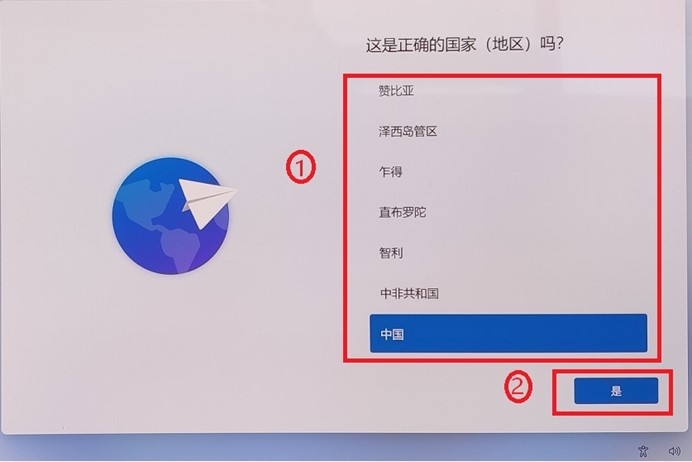
接好网线或连接 Wi-Fi,按提示登录并设置登录方式。学校或公司设备使用组织要求的流程,不要把个人设置方式直接套用。隐私、诊断和备份选项可以逐项阅读后自行选择。
没有网络选项时,先检查网线、Wi-Fi 天线及路由器,再按当前界面提供的安装驱动入口加载已准备好的官方网卡驱动。若界面没有可用入口,联系设备支持处理。原教程中的跳过联网命令不再作为通用安装步骤。
进入桌面后,完成最后检查
先运行 Windows 更新,再按主板和显卡具体型号补齐官方驱动,按提示重启。然后检查激活状态、网络、声音、设备管理器和显示器刷新率。
灯光控制根据兼容设备选择 ASUS Armoury Crate、MSI Center 的 Mystic Light 或技嘉 GCC 等方案;华硕 DriverHub 负责支持机型的驱动检测与更新,不代替灯控。
恢复需要的文件和应用,确认备份可用。如果系统启用了设备加密,保存恢复密钥。接着阅读“新电脑到手后必做的事”,按清单完成日常设置。