
收货先检查,通电不着急
开箱前查看外包装、封口与玻璃侧板,建议拍下外箱和开箱过程。对照订单核对主机、配件、线材与说明书,保留包装便于后续运输。
按照随箱说明取出机箱内部的运输填充物,确认没有松脱部件或异物后再通电。发现外壳变形、玻璃破损、漏液或明显松脱时,先保留照片并联系三域空间和承运方。
显卡分开发货?先完成安装
只有显卡为运输安全而单独包装时,才需要这一步。显卡已装好的主机,检查随箱说明后跳到接线即可。
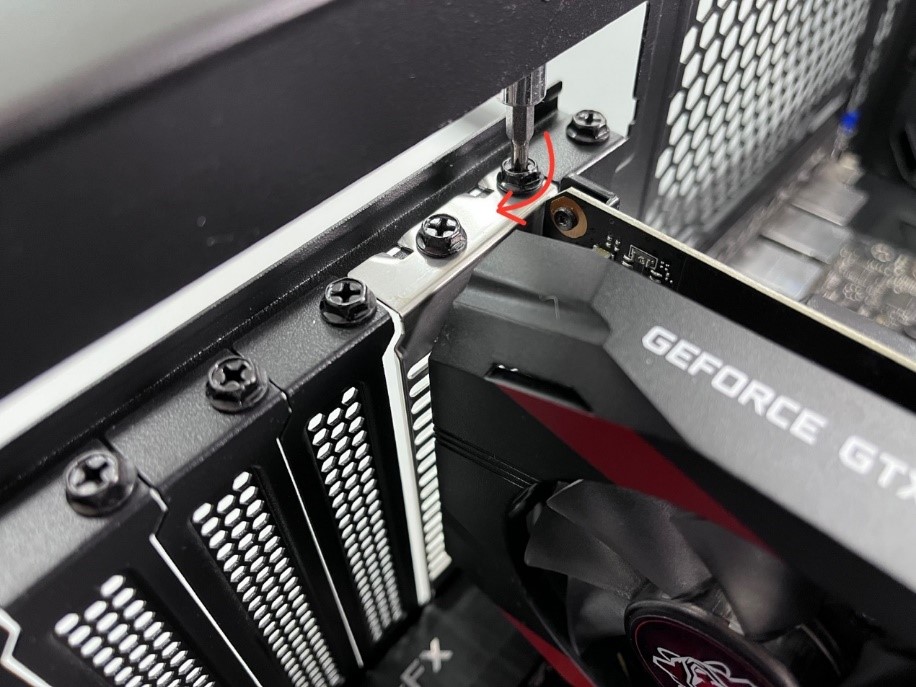
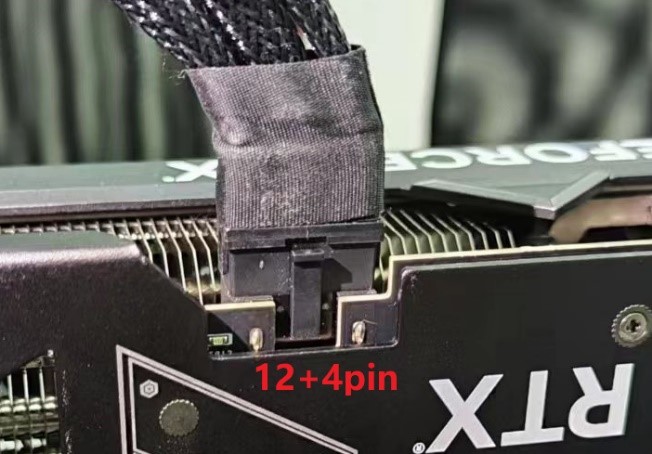
关闭电源并拔下电源线,按对应主板、机箱与显卡说明安装显卡,固定挡板及支撑架,再接好显卡供电。较重的显卡要有可靠支撑;供电插头应插到底并锁紧,线材不要紧贴接口急弯。
对准插槽,平稳插入
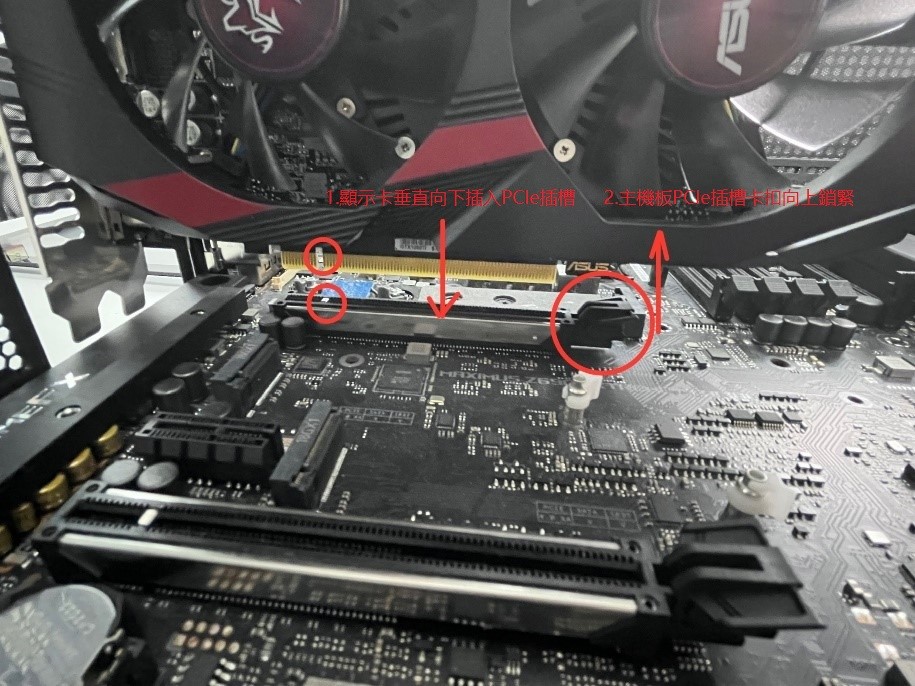
固定挡板,检查支撑
认清供电接口,检查插头是否到位
不熟悉卡扣、供电接口或支架位置时,把主板型号与机箱内部照片发给我们,确认后再操作。
显示器接显卡,再接其他设备
配有独立显卡的主机,显示器的 HDMI 或 DisplayPort 线应优先接到独立显卡的显示输出口。主板上也可能有外形相似的接口,不要只看插头能否插入;显卡竖装时,接口位置还会变化。
主机背面接线:每根线接到哪里
先接对显示器有独立显卡,显示线就接独立显卡。
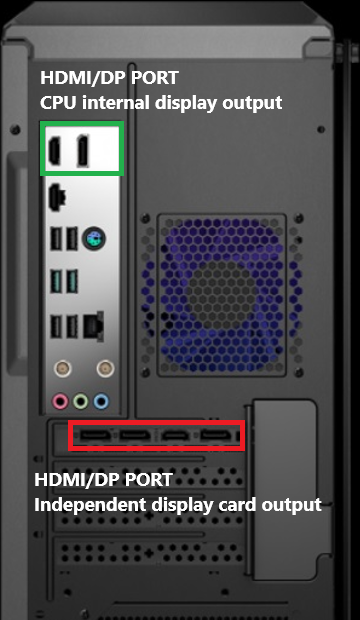
显示器 → 独立显卡 HDMI / DP
接下方红框所在的显卡输出口。配有独显时,不要接上方绿框的主板显示口。
键盘、鼠标 → USB
有线键鼠或无线接收器接长方形 USB-A 口,不需要按接口颜色配对。
网线 → LAN 网口
接带卡扣的 RJ45 接口,另一端接路由器 LAN 口或已联网的墙面网口。
音响、耳机 → 音频输出
3.5 mm 音响或耳机通常接绿色 Line Out;麦克风通常接粉色 Mic In。USB 音响按产品说明接 USB。
有独立 Wi-Fi/蓝牙天线的主板,还需安装随附天线;天线接口位置和连接方式按实际主板核对。未配无线网卡的主机不会因此获得 Wi-Fi 功能。
接好键盘、鼠标、网线与电源。使用 Wi-Fi 或蓝牙的主机,按说明装好随附天线。打开显示器,在其菜单里选择对应的 HDMI 或 DP 输入,然后开启主机。
最后接电源:插牢电源线,开关拨到 I
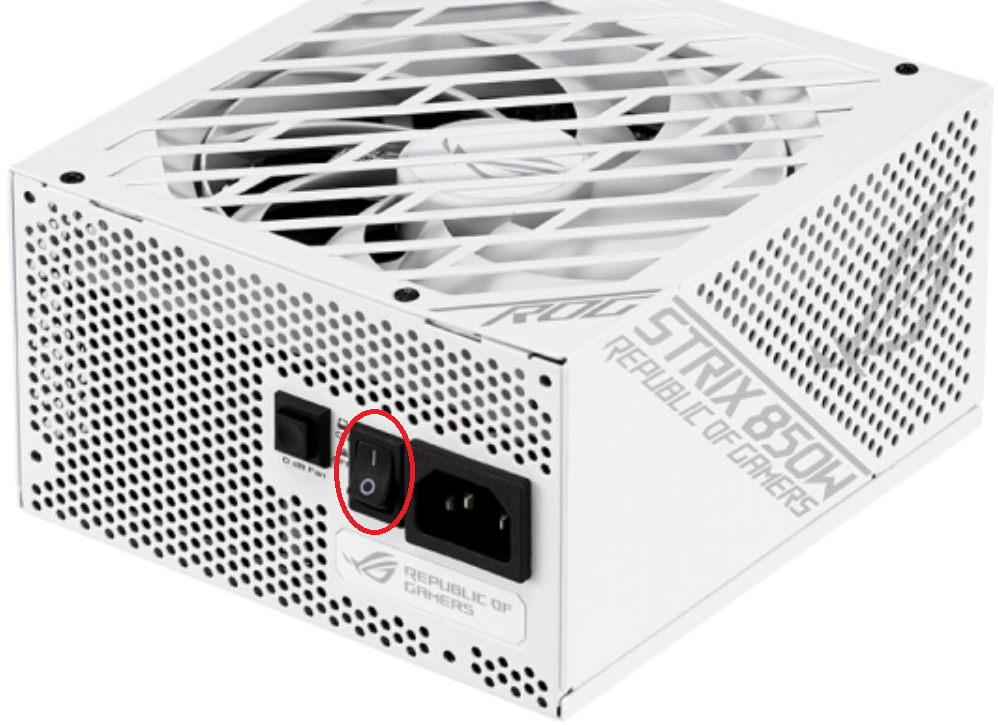
黑屏时先检查显示器输入源、两端线材和显卡接口。不要反复强制关机;首次开机是否需要等待硬件初始化,以主板说明为准。
先更新系统,再核对显卡驱动
联网进入“设置 → Windows 更新”,安装适用更新并按提示重启。每次只让一个安装程序工作,完成后再处理下一项,避免多个驱动工具同时改动系统。
NVIDIA 显卡
使用 NVIDIA App 检查驱动,或在官网按具体 GPU 型号与 Windows 版本下载。主要玩游戏可选 Game Ready;偏重创作软件可选 Studio。手动下载时区分台式机与笔记本型号。
AMD 显卡
到 AMD 官方驱动页使用自动检测工具,核对识别出的 Radeon 显卡、Ryzen 芯片组与系统版本,再选择适用项目安装。通常优先 Recommended/WHQL 版本,不要为了更新常规驱动主动勾选恢复出厂设置。
Intel 显卡
使用英特尔官方驱动页面或驱动程序和支持助理检查支持的设备。装有 Intel CPU,不代表所有主板驱动都由这个工具负责。更新完成后,重启并检查设备管理器是否仍有需要处理的异常标记。
按主板品牌装驱动,按兼容设备调灯光
先从订单或“系统信息”确认完整主板型号,再去该型号的官方支持页。芯片组、网卡、声卡与灯光控制各有用途,只安装适用且需要的项目。
华硕
支持 DriverHub 的主板,可打开华硕 DriverHub,安装检测组件,在“可用的更新”中核对并安装驱动。灯光使用 Armoury Crate 内的 Aura Sync;DriverHub 本身不是灯控。型号不支持 DriverHub 时,在该主板支持页手动下载驱动。
华硕 DriverHub:核对可用更新
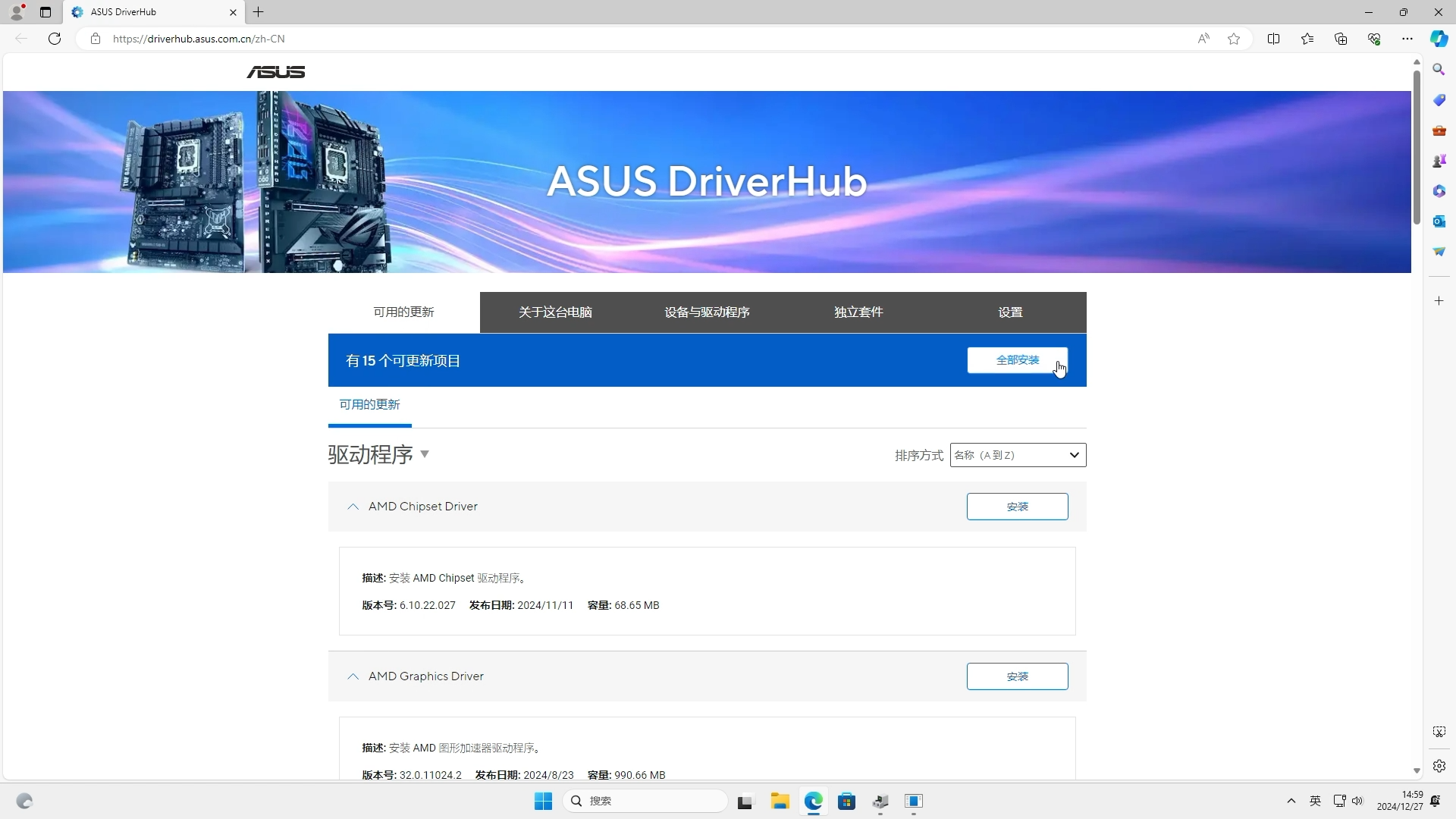
华硕 · 设置 Aura Sync 灯效
- 下载官方安装器,解压并运行;选择 Armoury Crate。Aura Creator 是进阶编辑选项,基础灯效无需额外使用。
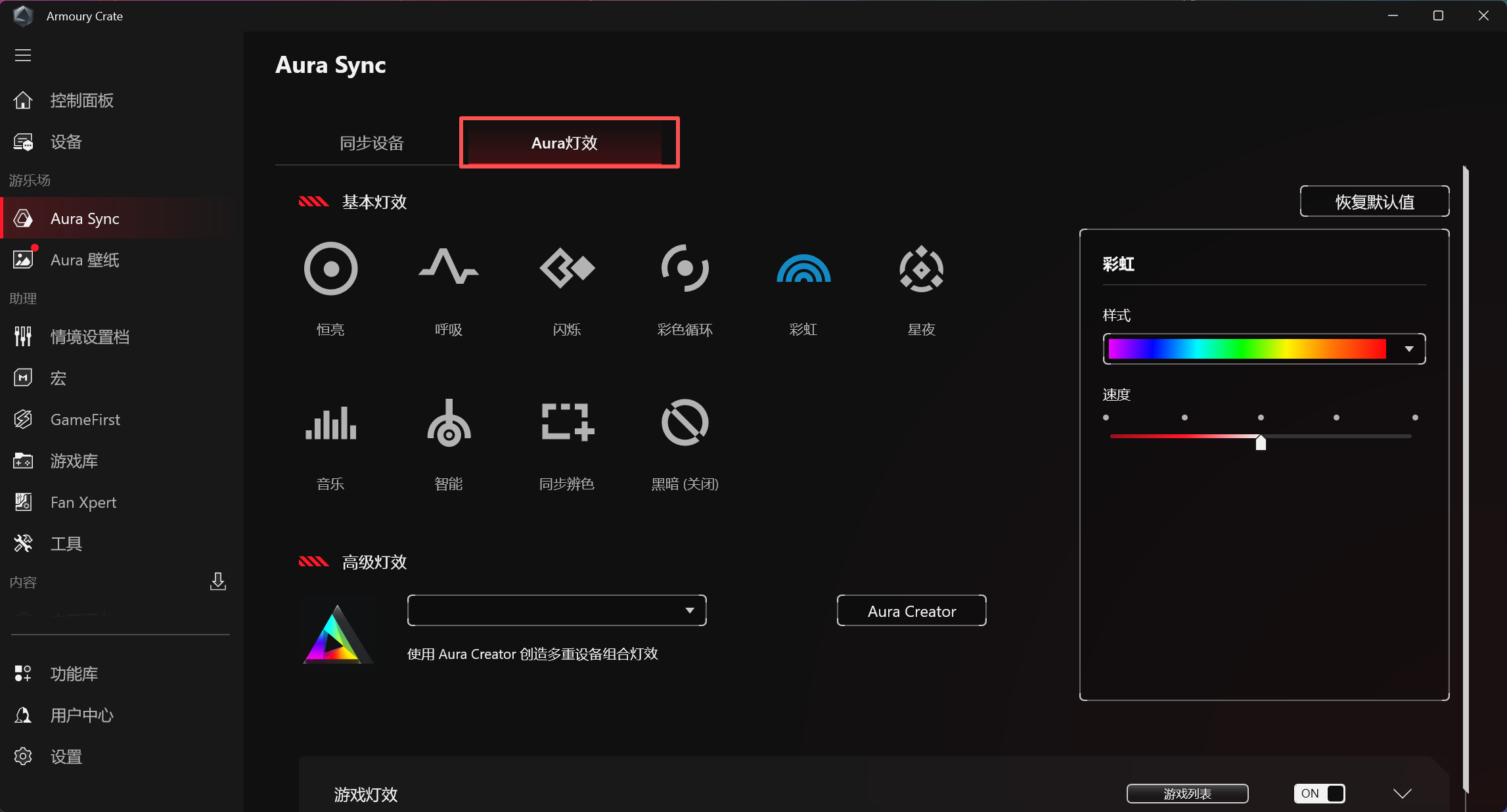
- 打开 Armoury Crate;6.0版从“游乐场 → Aura Sync”进入,先在“同步设备”勾选已识别的兼容设备。
- 切到“Aura灯效”,选择恒亮、彩虹等效果,并调整可用的颜色、速度。没有Aura Sync或检测不到设备时,在功能库确认游乐场组件已安装。
微星
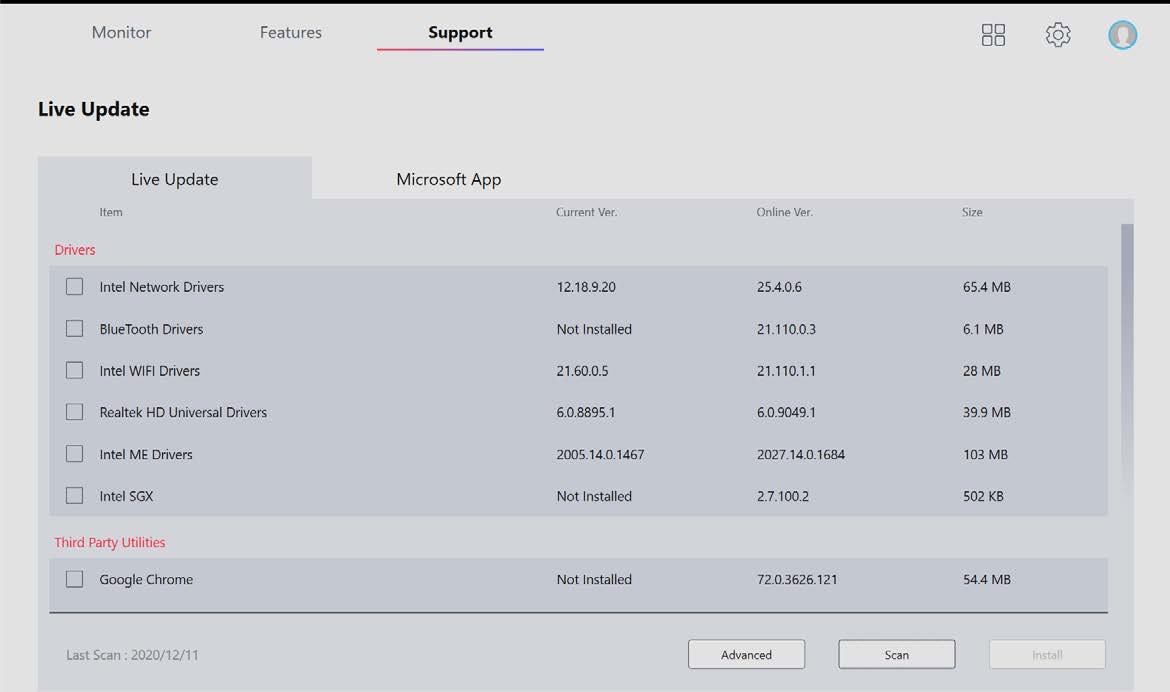
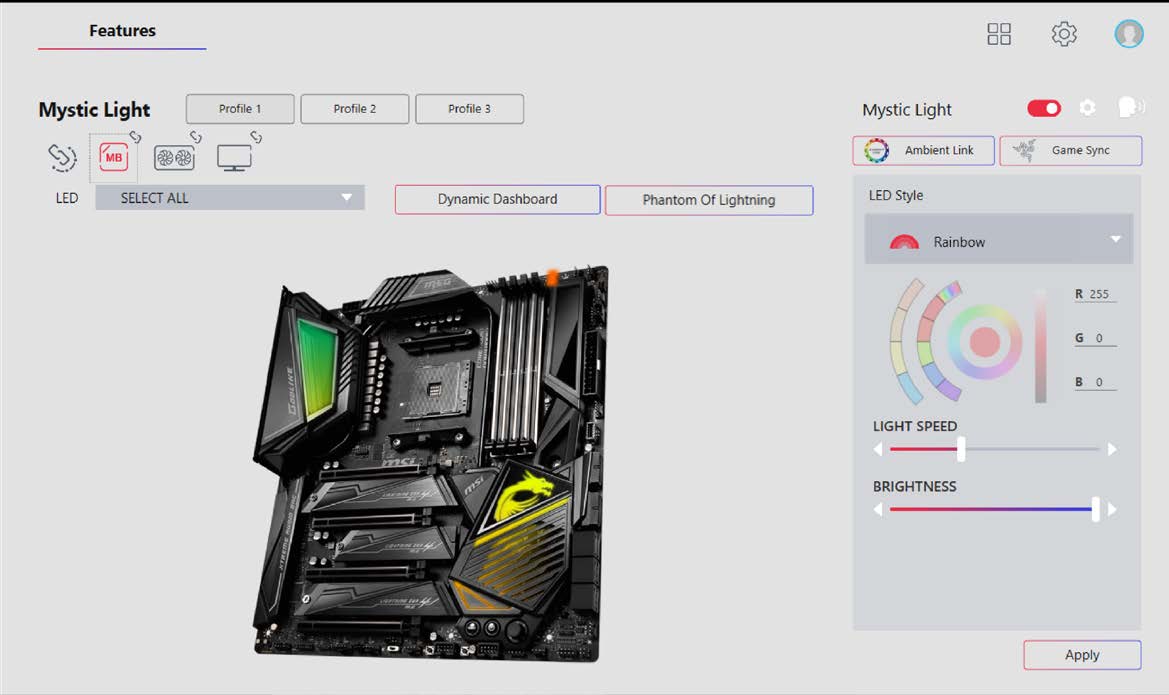
从具体主板支持页确认并安装 MSI Center。按所需项目更新驱动,再在“功能集”中安装 Mystic Light,选择已识别的兼容设备、设置灯效并应用。旧型号不一定使用 MSI Center,以自身下载页为准。
微星 · 扫描并安装驱动
- 安装支持你主板型号的 MSI Center 并按提示重启。
- 打开 Support → Live Update,点击 Scan 扫描;核对 Drivers 列表并只勾选需要安装的驱动,点 Install。
- 按提示完成安装和重启;不为了驱动更新勾选第三方附加软件,BIOS更新也不是这一步的必选项。
微星 · 安装并设置 Mystic Light
- 点击右上角四格图标进入 Feature Sets,找到 Mystic Light 并安装。
- 在 Features 打开 Mystic Light,等待兼容设备出现,再选择设备及灯效、颜色、速度或亮度。
- 点击 Apply 保存;需要多设备同步时使用链条图标。
技嘉
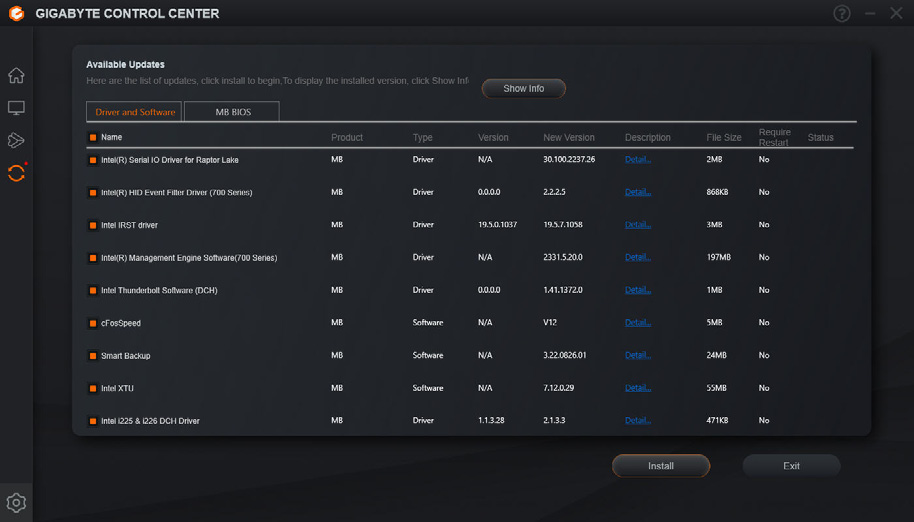
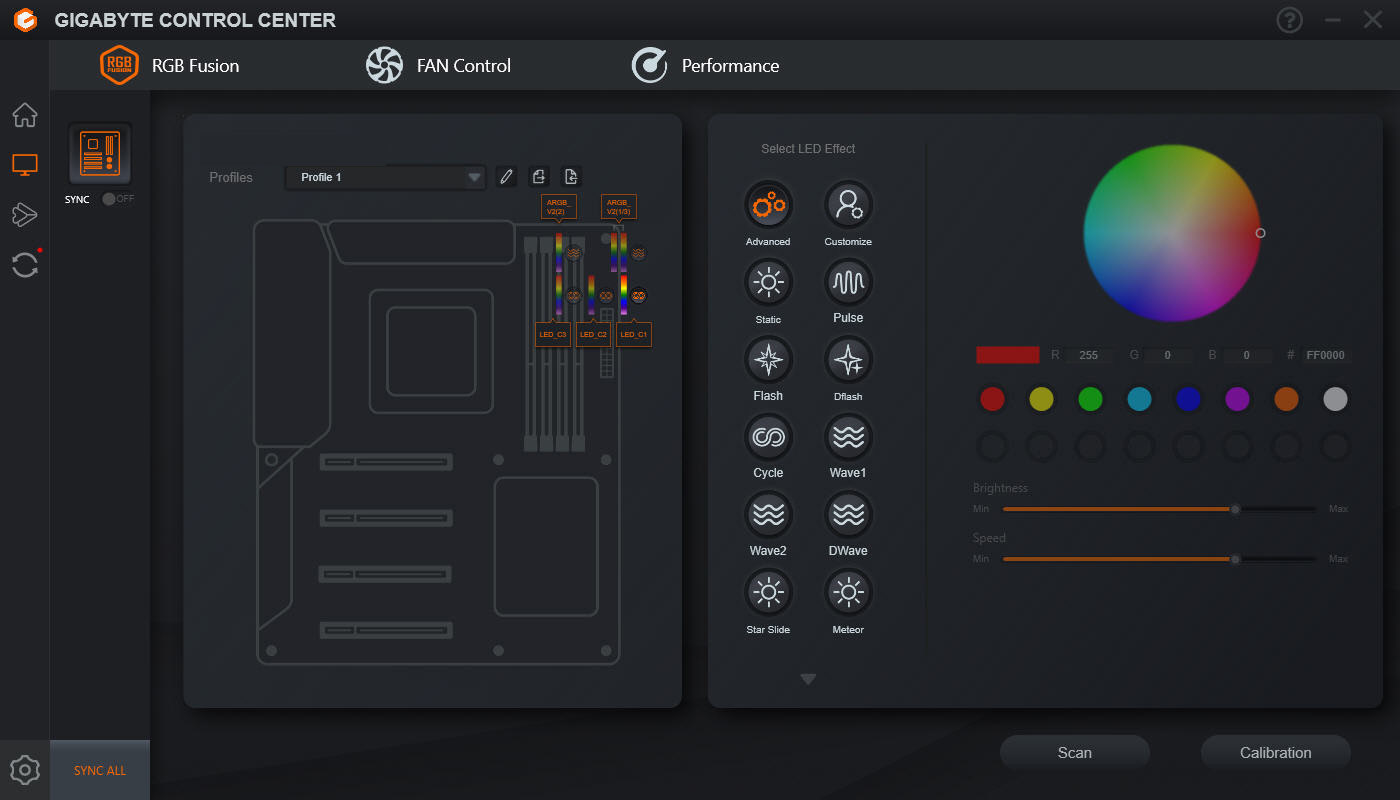
先核对 GCC 支持列表,安装 GIGABYTE Control Center。在 Update Center 查看适用驱动及 RGB Fusion 模块,安装后进入灯光模块选择设备并应用。旧型号可能使用单独的 RGB Fusion 2,以对应支持页为准。
技嘉 · 安装需要的驱动与灯光模块
- 先确认具体主板或灯控设备支持 GCC,保持正常联网,再从官方下载页下载安装。
- 安装后从开始菜单或托盘打开 GCC,进入 Update Center,核对检测到的设备和驱动项目。
- 按需求选择适配型号的驱动,以及检测到兼容设备后提供的 RGB Fusion 模块,点击 Install;完成后按程序提示重启。
技嘉 · 设置 RGB Fusion 灯效
- 打开 RGB Fusion,选择主板、灯光区域或兼容设备,设置效果和颜色,再调整亮度、速度;需要统一灯光时点击 SYNC ALL。
主机里不同品牌的风扇、水冷、内存或控制器未必都能由主板套件控制。先确认接法和兼容列表;同一设备尽量只交给一套灯控管理,避免颜色反复被覆盖。
核对激活、高刷与电源模式
激活
进入“设置 → 系统 → 激活”查看状态。已有对应版本的数字许可证时,联网后按页面处理;需要输入密钥时,使用正规购买且匹配家庭版或专业版的产品密钥。
刷新率
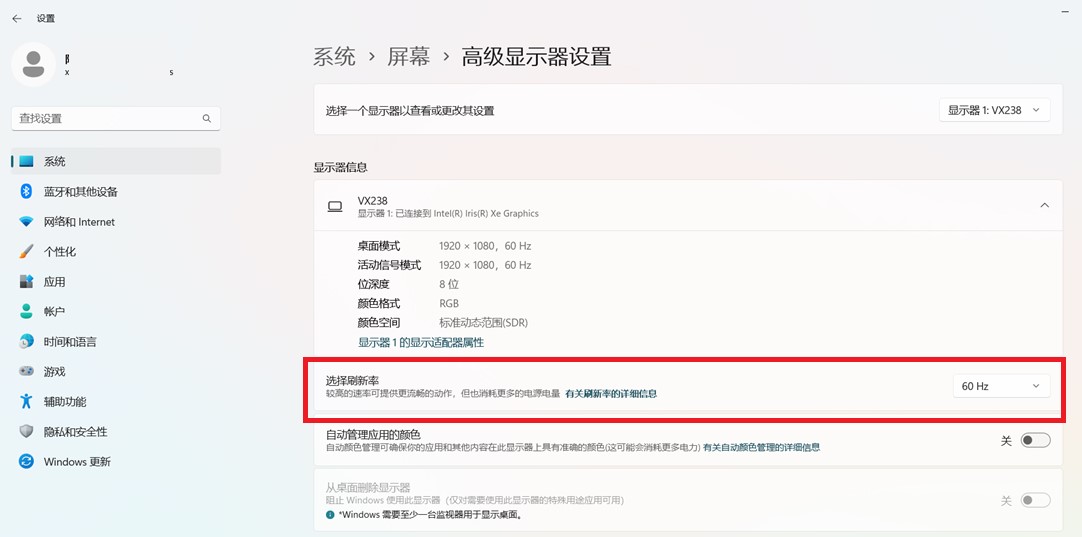
进入“设置 → 系统 → 屏幕/显示 → 高级显示”,先选对显示器,再选择当前分辨率下支持的目标刷新率。没有预期选项时,检查显卡驱动、显示器菜单、线材与接口规格,而不是强行添加不支持的模式。
在这里选择显示器刷新率
电源模式
日常使用可保留“平衡”。需要持续高负载时,可在“设置 → 系统 → 电源(或电源和电池)”尝试“最佳性能”,再观察温度、噪声与实际体验。它不保证每个游戏都会提升帧数,功耗变化也取决于硬件和使用方式。
软件装得精,文件放得清楚
常用软件优先从官网或 Microsoft Store 下载。可以从本站“软件精选”前往官方入口;安装时逐项查看附加选项,取消不需要的软件、开机启动和推广内容。
安装到 C 盘还是 D 盘,取决于空间与管理习惯。驱动和系统组件通常保留默认位置;大型游戏可在启动器里另设游戏库。单块硬盘分成 C、D 盘并不会自动提高性能,也不能替代备份。
Windows 11 自带 Windows 安全中心。确认防病毒和防火墙状态正常即可,不必为了“新机必装”重复堆叠多套安全软件。按 Ctrl + Shift + Esc 打开任务管理器,可在“启动应用”里关闭明确不需要自启动的普通应用。
留一份备份,再开始你的主场
把重要文件备份到外置存储或可信云端,至少抽查几个文件能否打开。使用 Windows 备份时,先确认所选文件夹、OneDrive 容量与同步状态;它不等于把整台电脑完整克隆一份。
如果设备启用了设备加密或 BitLocker,确认恢复密钥已保存在你能访问的位置,并与当前设备对应。不要把唯一备份只放在这台电脑里。
最后测试一次网络、声音、麦克风、键鼠、显示器刷新率和喜欢的游戏。发现异常时记下出现的场景、报错文字与照片,联系三域空间处理,比反复重装软件更容易定位原因。